
يُعد حل مشكلة اختفاء القوالب في Revit من أكثر الأمور التي يبحث عنها مهندسو الكهرباء والميكانيكا والسباكة بعد تثبيت برنامج Revit MEP لأول مرة، حيث يوفر البرنامج قوالب جاهزة للعمل على المشاريع، ولكن أحياناً بعد انتهاء التثبيت قد تلاحظ اختفاء قوالب المشاريع (Project Templates) أو مكتبات الفاميلي (Families) وعدم ظهورها في واجهة المستخدم.
في هذا الدليل العملي نوضح أسباب المشكلة وطريقة حلها بالكامل في 6 خطوات منظمة بالصور:
أهم أسباب اختفاء قوالب ومكتبات Revit MEP بعد التثبيت
تحدث مشكلة عدم ظهور القوالب في واجهة البداية غالباً نتيجة أحد الأسباب التالية:
- انقطاع الإنترنت أثناء التثبيت: يقوم مثبت Autodesk بتحميل حزم المحتوى والمكتبات عبر الإنترنت، وأي انقطاع مؤقت يؤدي إلى تثبيت البرنامج بدون القوالب.
- عدم تحديد حزم المحتوى (Content Libraries): تخطي اختيار المكتبات الإقليمية (مثل US Metric أو UK) أثناء إعداد التثبيت المخصص.
- عدم ربط المسارات داخل إعدادات البرنامج: وجود ملفات القوالب على القرص الصلب دون تعريف مسارها في قائمة File Locations داخل البرنامج.
فتح قائمة إضافة أو إزالة البرامج في الويندوز
لبدء حل مشكلة اختفاء القوالب في Revit، افتح لوحة التحكم (Control Panel) ثم توجه إلى قائمة البرامج والميزات (Programs and Features) المثبتة على جهازك لإضافة القوالب والمكتبات الناقصة كما هو موضح في الصورة.

اختيار إضافة أو إزالة الميزات (Add or Remove Features)
اضغط على خيار التعديل الخاص بالبرنامج ثم اختر Add or Remove Features لاستكمال تحميل وتثبيت أجزاء المحتوى والمكتبات غير المثبتة على الجهاز.

تحديد المكتبات والقوالب المطلوبة للتثبيت
من قائمة المحتوى المتاح، حدّد المكتبات والقوالب الهندسية التي تحتاجها لعملك في تخصصات الميكانيكا والكهرباء والصرف الصحي، ثم اضغط على Next لبدء عملية التحميل والتثبيت.

التحقق من مسار القوالب داخل ملف Revit.ini
بعد اكتمال تثبيت المكتبات بنجاح، توجّه إلى المسار الظاهر على القرص الصلب وافتح ملف الإعدادات Revit.ini بواسطة برنامج Notepad لمعرفة المسار الدقيق الذي تم حفظ المكتبات والقوالب بداخله.

فتح الإعدادات Options في برنامج Revit MEP
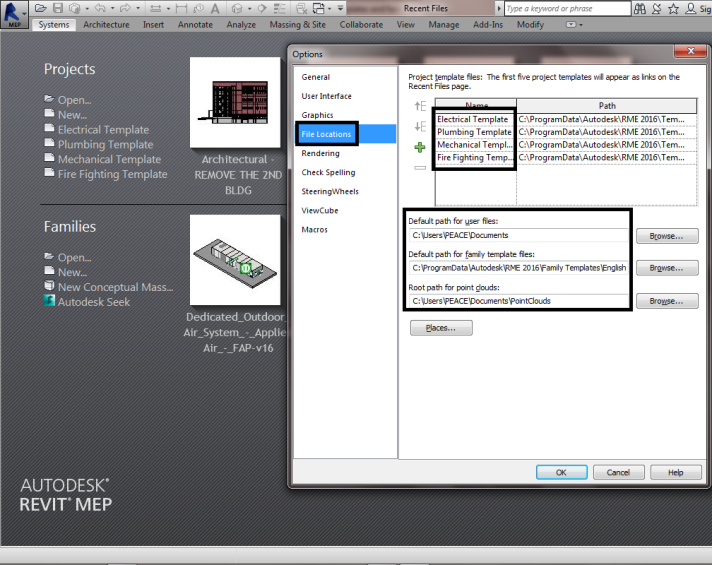
افتح برنامج Revit MEP، ثم اضغط على زر التطبيق العلوي Application Button وافتح نافذة الإعدادات العامة Options للوصول إلى إعدادات مسارات الملفات.

تحديد مسار كل قالب (Template) في File Locations
انتقل إلى تبويب File Locations، ثم أضف وحدّد مسار كل قالب مشروع (بامتداد .rte) مثل قالب الكهرباء والميكانيكا والسباكة، واضغط على OK للحفظ. ستظهر القوالب مباشرة في واجهة البرنامج الرئيسية عند إنشاء مشروع جديد.

ملاحظات إضافية حول قوالب ومكتبات الريفيت
ما الفرق بين قوالب المشاريع (Templates) ومكتبات الفاميلي (Families)؟
قوالب المشاريع (.rte) هي الملفات الأساسية التي تبدأ منها مشروعك وتحتوي على الإعدادات والوحدات والفيوهات الجاهزة لكل تخصص، بينما مكتبات الفاميلي (.rfa) هي العناصر الجاهزة التي يتم تحميلها داخل المشروع مثل المعدات الميكانيكية ووحدات الإضاءة والقطع الصحية.
ماذا أفعل إذا لم تظهر القوالب بعد تعديل المسار؟
تأكد من أن مجلد ProgramData غير مخفي في الويندوز، وأنك اخترت المجلد الصحيح المطابق لإصدار برنامج الريفيت المثبت على جهازك.
نصيحة سريعة: بعد إتمام خطوات حل مشكلة اختفاء القوالب في Revit وحفظ المسارات في Options، احتفظ بنسخة احتياطية من مجلد القوالب والمكتبات على قرص منفصل لتتمكن من ربطها مباشرة في أي تثبيت مستقبلي دون الحاجة لإعادة التحميل.
كورسات ريفيت ميب (Revit MEP Courses)
تصفح الكورسات المتخصصة في برنامج Revit MEP لتعلم التصميم والتنسيق الهندسي للمشاريع خطوة بخطوة:

Revit and Families for MEP Engineer عربي
دورة Revit MEP الشاملة ⏱️ 16.5 ساعة ♾️ وصول مدى الحياة 📜 شهادة إتمام من منصة udemy 💡 نبذة عن
$50$10ريفيت ميكانيكا: مراجعة سريعة قبل الانترفيو
مراجعة ريفيت الميكانيكا (Revit Mechanical) قبل الانترفيو 🎥 الفيديو التعريفي متاح للمشاهدة بالأسفل في قسم “المنهج” (Course Curriculum) مع أول
$50$10بناء تيمبليت الكتروميكانيكال في الريفيت وفق معايير المشاريع
دورة بناء قالب احترافي (Revit Template) للمشاريع 🎥 الفيديو التعريفي متاح للمشاهدة بالأسفل في قسم “المنهج” (Course Curriculum) مع أول
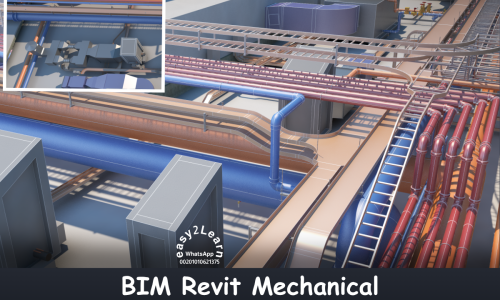
$50$10BIM Revit Mechanical (Project Workflow from Start to End)
BIM Revit Mechanical (Project Workflow from Start to End) 🎥 Note: The course introduction (promo video) is available in the
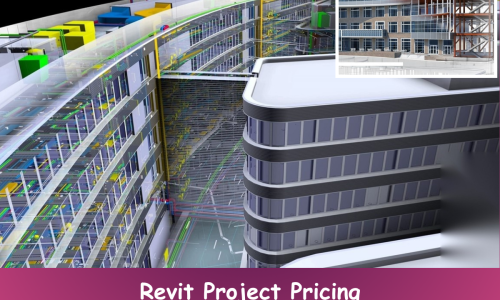
$50$10إزاي أسعّر شغلي على الريفيت بشكل عادل واحترافي؟
Featured🎥 الفيديو التعريفي متاح للمشاهدة بالأسفل في قسم “المنهج” (Course Curriculum) دورة تسعير مشاريع الـ BIM دليل عملي لتسعير المشاريع
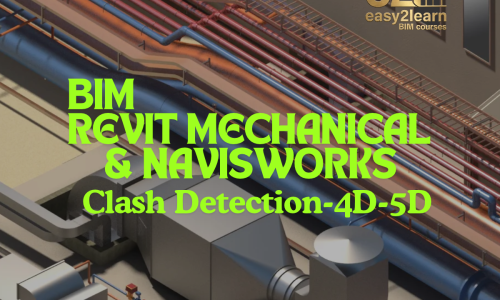
$50$10BIM Revit Mechanical & Navisworks (Clash Detection-4D-5D) عربي
BIM Revit Mechanical & Navisworks (Clash Detection-4D-5D) عربي 🎥 تنويه: الفيديو التعريفي متاح للمشاهدة بالأسفل في قسم “المنهج” (Course Curriculum).
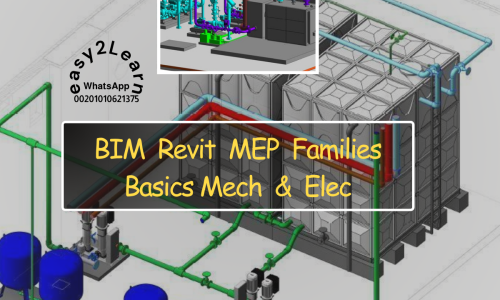
$50$10BIM Revit MEP Families Basics (Mech & Elec)
BIM Revit MEP Families Basics (Mech & Elec) 🎥 Note: The course introduction (promo video) is available in the “Course
$50$10BIM Revit MEP Families Basics (Mech & Elec) عربي
BIM Revit MEP Families Basics (Mech & Elec) عربي 🎥 تنويه: يمكنك مشاهدة مقدمة الكورس (الفيديو التعريفي) بالأسفل في قسم
$50$10BIM Revit MEP (Essentials & Advanced)
🎥 تنويه: يمكنك مشاهدة مقدمة الكورس (الفيديو التعريفي) من خلال قسم “المنهج” (Course Curriculum) بالأسفل. 🚀 دورة BIM Revit MEP
$50$10ريفيت الكتروميكانيكال 2026 – مسار المكتب الفني – الجزء الثاني
ريفيت الكتروميكانيكال 2026 – Revit MEP Technical Office (الجزء الثاني) 🎥 يمكنك مشاهدة مقدمة الكورس (الفيديو التعريفي) أول محاضرة من
$50$10ريفيت الكتروميكانيكال ٢٠٢٦ – مسار المكتب الفني – الجزء الاول
الجزء الأول من دبلومة المكتب الفني (Technical Office) – Revit MEP 🎥 تنويه: يمكنك مشاهدة مقدمة الكورس (الفيديو التعريفي) أول
$50$10Revit MEP 2023 Basics (BIM For Contractor) Crash Course
FeaturedRevit MEP Basics for Contractors 🎥 You can watch the course introduction (promo video) in the “Course Curriculum” below, specifically
$50$10
Leave a Reply