
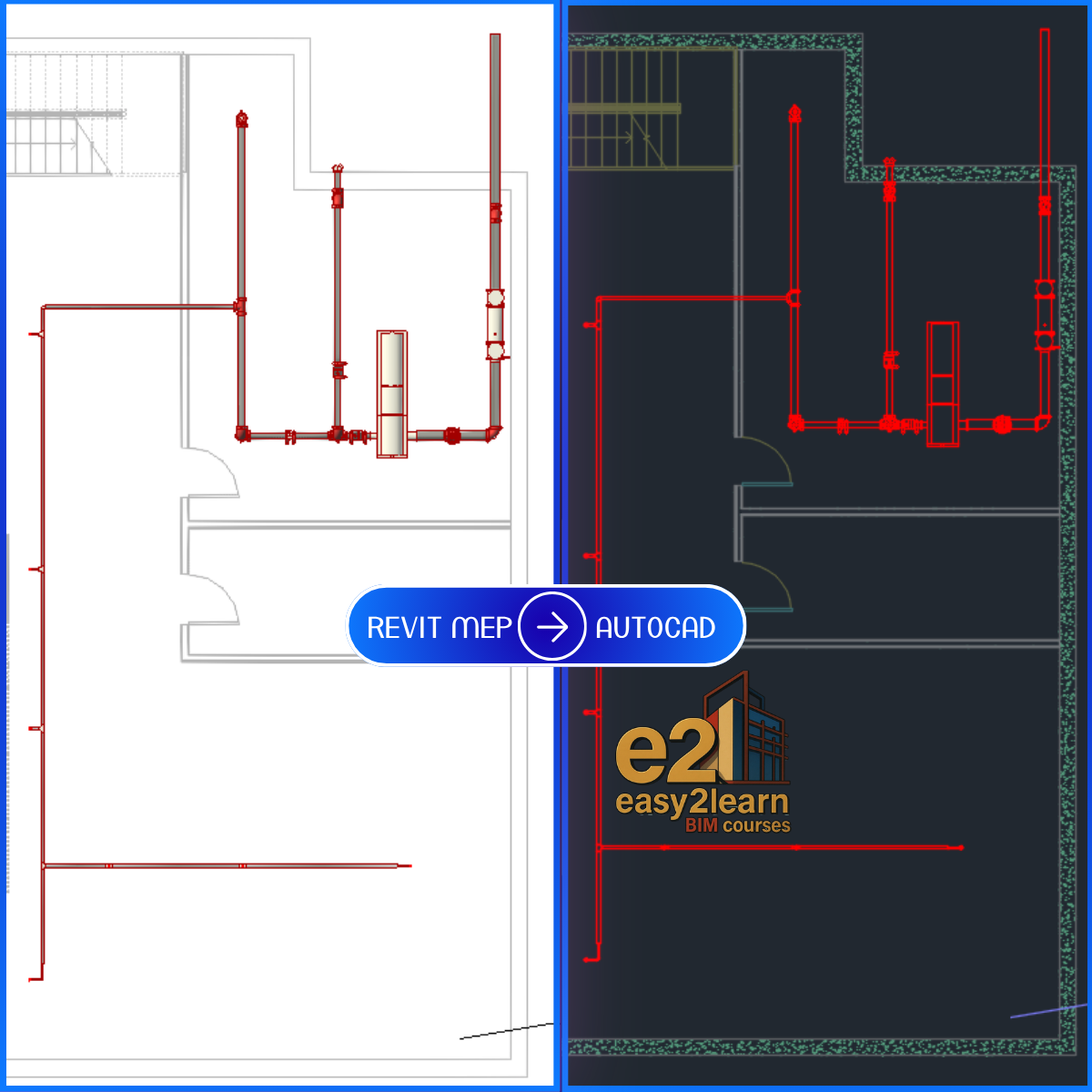
📤 تصدير شيت من الريفيت إلى الأوتوكاد
خطوة بخطوة — من اختيار الشيت لحد تعديل التصميم في الكاد
في الشرح ده، هتتعلم إزاي تصدّر شيت من الريفيت إلى الأوتوكاد، وإزاي تعدّل التصميم جوه ملف الكاد بعد التصدير. اتبع الخطوات اللي تحت عشان تكمّل العملية بنجاح.
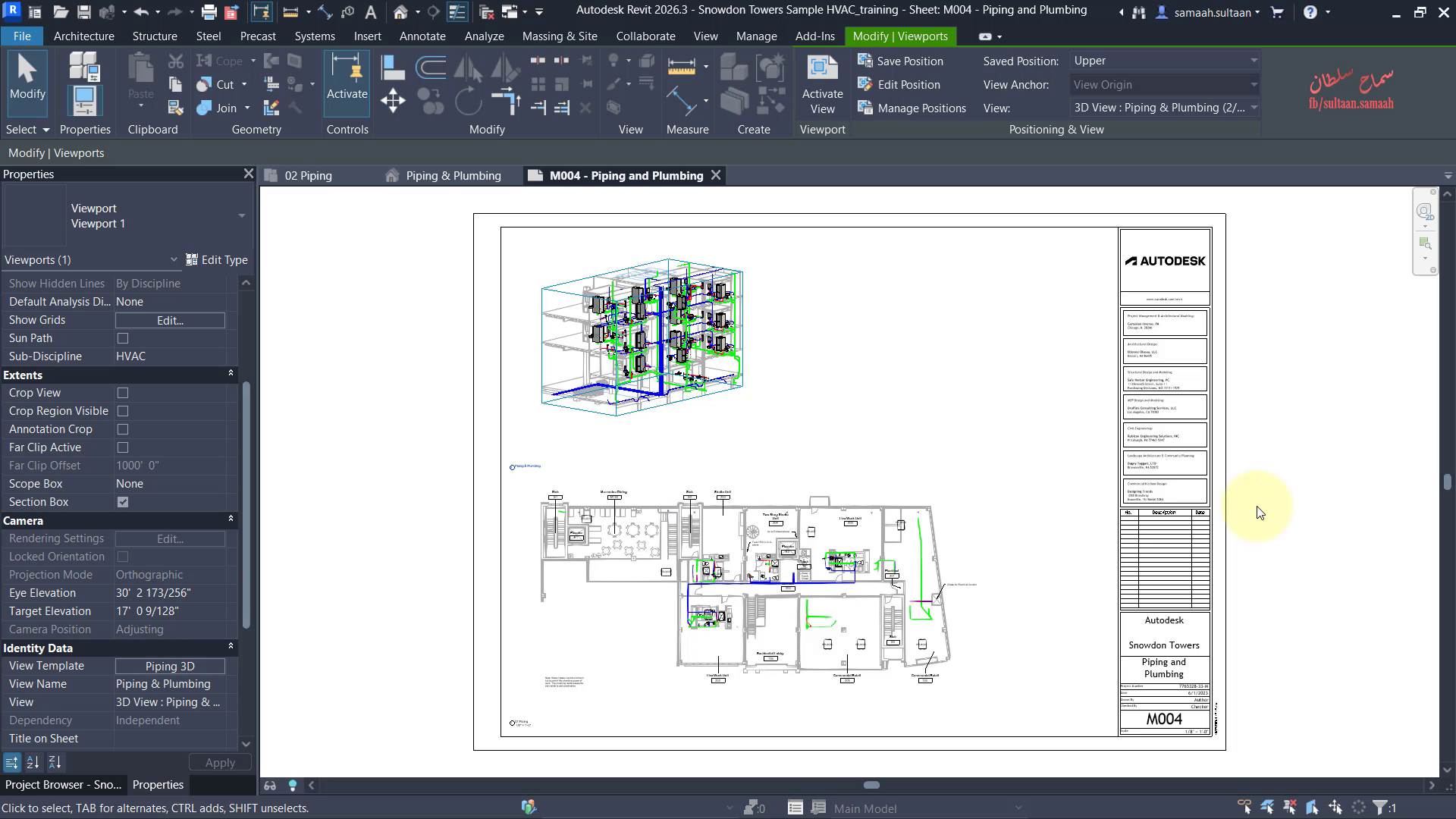
1️⃣ اختَر الشيت في الريفيت
اختَر الشيت في الريفيت زي ما هو موضح.

2️⃣ اختَر تصدير / صيغ الكاد
اختَر تصدير / صيغ الكاد زي ما هو موضح.

3️⃣ اختَر المشهد اللي هيتصدّر
اختَر المشهد اللي عايز تصدّره.

4️⃣ سمّي الملف
بعد ما تضغط على التالي (Next)، هتظهر النافذة دي عشان تسمّي الملف.

5️⃣ اختَر إصدار الأوتوكاد
اختَر إصدار الأوتوكاد بتاعك.

6️⃣ خيارات تسمية الملف
تلقائي: زي ما هو مسمّى في الريفيت — طويل-قصير.
أو يدوي: اكتب اسم مختلف.

7️⃣ التصدير كملفات مرجعية خارجية
خلّي الريفيت يصدّر الشيت كملفات مرجعية خارجية (External Reference Files)، وهنعرف معناها بعدين، بعدها اضغط على التالي (Next).

8️⃣ الملفات المصدّرة
الريفيت صدّر الشيت للملفات دي، دلوقتي افتح ملف الكاد.

9️⃣ فتح ملف الكاد
ده ملف الكاد في الأوتوكاد بعد التصدير من الريفيت.

🔟 تعديل التصميم
زي ما هتلاحظ، الشيت شكله زي الصورة. طيب لو عايز تعدّل التصميم؟ مرّر الماوس فوق الشيت وبعدين اعمل دبل كليك عليه.

1️⃣1️⃣ الواجهة السوداء
دلوقتي بيتحوّل للواجهة السوداء دي.

1️⃣2️⃣ ابدأ التعديل
عشان تبدأ التعديل، مرّر الماوس فوق الشيت واعمل دبل كليك، وهتظهر شريط الأدوات ده.

1️⃣3️⃣ اختَر المرجع الخارجي
اختَر الملف “المرجع الخارجي” (external reference) من القائمة.

✅ عدّل تصميمك
دلوقتي تقدر تعدّل تصميمك جوه الأوتوكاد.

💡 الخلاصة
التصدير من الريفيت للكاد كملفات مرجعية خارجية بيحافظ على قابلية تعديل تصميمك — تقدر تعدّل الرسمة جوه الأوتوكاد من غير ما تفقد هيكل الريفيت.
🎯 جاهز تبدأ رحلتك؟ تصفح كورساتنا الآن:

AutoCAD for Mechanical Engineer
Featuredدورة AutoCAD for Mechanical Engineer 🎥 تنويه: يمكنك مشاهدة مقدمة الكورس (الفيديو التعريفي) أول محاضرة من خلال “المنهج” (Course Curriculum)
$50$10
Revit and Families for MEP Engineer عربي
دورة Revit MEP الشاملة ⏱️ 16.5 ساعة ♾️ وصول مدى الحياة 📜 شهادة إتمام من منصة udemy 💡 نبذة عن
$50$10ريفيت ميكانيكا: مراجعة سريعة قبل الانترفيو
مراجعة ريفيت الميكانيكا (Revit Mechanical) قبل الانترفيو 🎥 الفيديو التعريفي متاح للمشاهدة بالأسفل في قسم “المنهج” (Course Curriculum) مع أول
$50$10بناء تيمبليت الكتروميكانيكال في الريفيت وفق معايير المشاريع
دورة بناء قالب احترافي (Revit Template) للمشاريع 🎥 الفيديو التعريفي متاح للمشاهدة بالأسفل في قسم “المنهج” (Course Curriculum) مع أول
$50$10BIM Revit Mechanical (Project Workflow from Start to End)
BIM Revit Mechanical (Project Workflow from Start to End) 🎥 Note: The course introduction (promo video) is available in the
$50$10إزاي أسعّر شغلي على الريفيت بشكل عادل واحترافي؟
Featured🎥 الفيديو التعريفي متاح للمشاهدة بالأسفل في قسم “المنهج” (Course Curriculum) دورة تسعير مشاريع الـ BIM دليل عملي لتسعير المشاريع
$50$10BIM Revit Mechanical & Navisworks (Clash Detection-4D-5D) عربي
BIM Revit Mechanical & Navisworks (Clash Detection-4D-5D) عربي 🎥 تنويه: الفيديو التعريفي متاح للمشاهدة بالأسفل في قسم “المنهج” (Course Curriculum).
$50$10BIM Revit MEP Families Basics (Mech & Elec)
BIM Revit MEP Families Basics (Mech & Elec) 🎥 Note: The course introduction (promo video) is available in the “Course
$50$10BIM Revit MEP Families Basics (Mech & Elec) عربي
BIM Revit MEP Families Basics (Mech & Elec) عربي 🎥 تنويه: يمكنك مشاهدة مقدمة الكورس (الفيديو التعريفي) بالأسفل في قسم
$50$10BIM Revit MEP (Essentials & Advanced)
🎥 تنويه: يمكنك مشاهدة مقدمة الكورس (الفيديو التعريفي) من خلال قسم “المنهج” (Course Curriculum) بالأسفل. 🚀 دورة BIM Revit MEP
$50$10ريفيت الكتروميكانيكال 2026 – مسار المكتب الفني – الجزء الثاني
ريفيت الكتروميكانيكال 2026 – Revit MEP Technical Office (الجزء الثاني) 🎥 يمكنك مشاهدة مقدمة الكورس (الفيديو التعريفي) أول محاضرة من
$50$10ريفيت الكتروميكانيكال ٢٠٢٦ – مسار المكتب الفني – الجزء الاول
الجزء الأول من دبلومة المكتب الفني (Technical Office) – Revit MEP 🎥 تنويه: يمكنك مشاهدة مقدمة الكورس (الفيديو التعريفي) أول
$50$10Revit MEP 2023 Basics (BIM For Contractor) Crash Course
FeaturedRevit MEP Basics for Contractors 🎥 You can watch the course introduction (promo video) in the “Course Curriculum” below, specifically
$50$10
Leave a Reply